
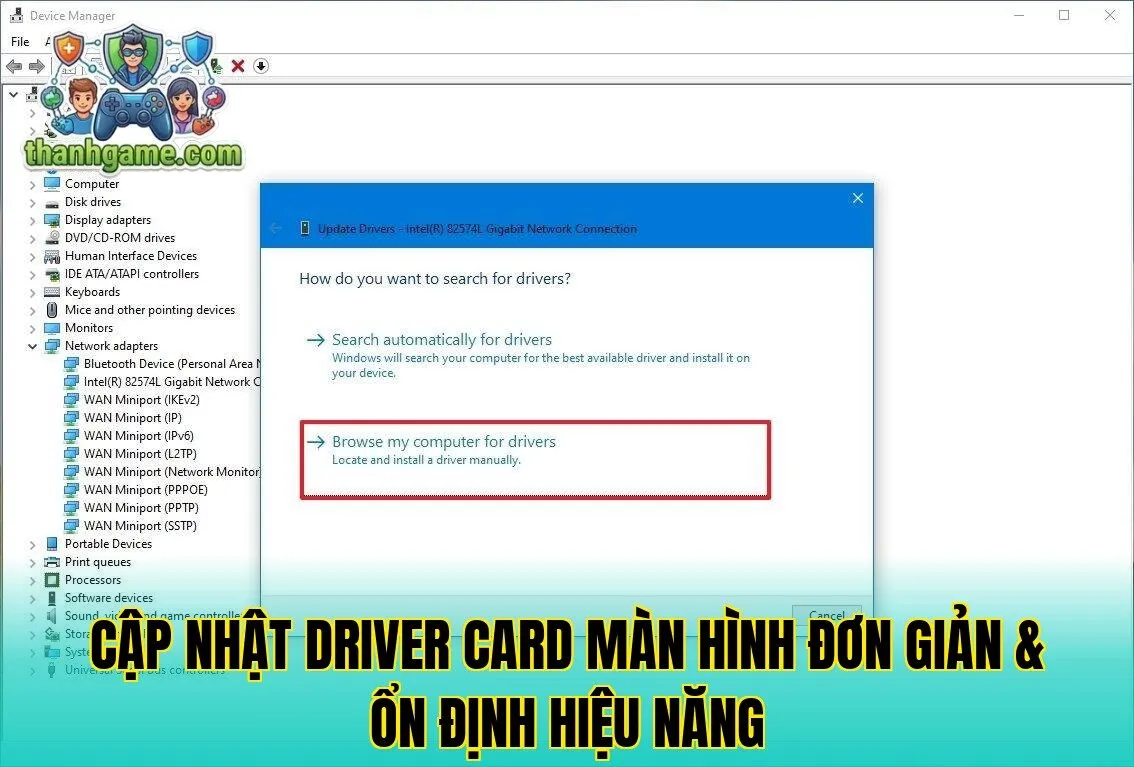
Cách cập nhật Driver Card màn hình là thao tác quan trọng giúp tối ưu hiệu năng máy tính, đặc biệt với người thường xuyên chơi game, làm đồ họa hay livestream trên Kho game. Khi driver được cập nhật đúng cách, hệ thống sẽ hoạt động mượt hơn, giảm lỗi vặt, hạn chế màn hình xanh và giật lag khó chịu. Ngược lại, bỏ quên cập nhật hoặc cập nhật sai cách có thể khiến hiệu năng tụt giảm rõ rệt. Bài viết dưới đây sẽ hướng dẫn chi tiết, dễ hiểu để bạn tự thao tác an toàn tại nhà.
Cách cập nhật Driver Card màn hình qua Windows Update
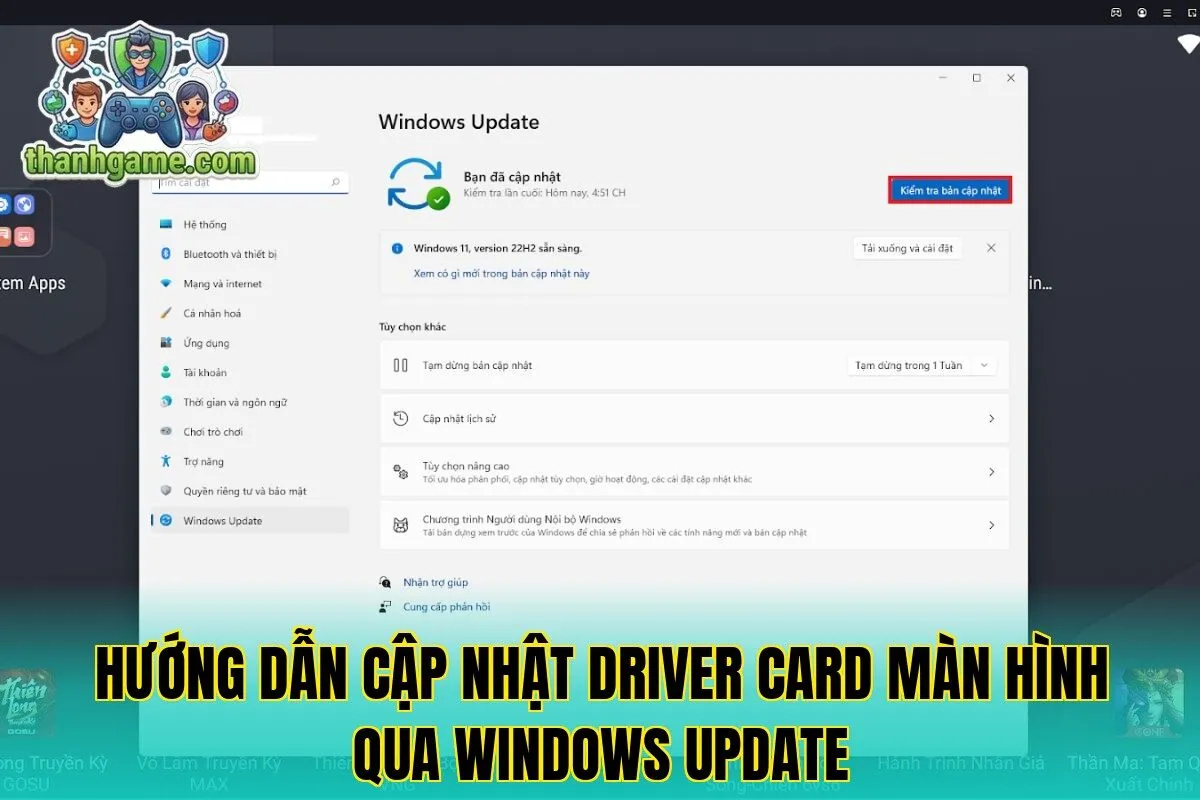
Với người dùng phổ thông, Cách cập nhật Driver Card màn hình thuận tiện nhất là thông qua Windows Update có sẵn trong hệ điều hành. Phương pháp này ưu tiên sự ổn định, hạn chế xung đột phần mềm và phù hợp với đa số cấu hình văn phòng, học tập, giải trí nhẹ. Bạn không cần quá am hiểu kỹ thuật, chỉ cần vài thao tác cơ bản là hệ thống sẽ tự tìm và cài đặt phiên bản driver phù hợp.
Kiểm tra phiên bản Windows hiện tại
Trước khi áp dụng Cách cập nhật Driver Card màn hình bằng Windows Update, bạn nên kiểm tra phiên bản Windows đang sử dụng để đảm bảo vẫn còn được hỗ trợ. Hãy nhấn tổ hợp phím Windows + I để mở Settings, sau đó vào mục System và chọn About để xem thông tin hệ điều hành. Nếu đang dùng Windows 10 hoặc Windows 11 bản chính thức, khả năng tương thích driver sẽ tốt hơn. Điều này giúp hạn chế lỗi sau khi cập nhật và giữ trải nghiệm ổn định khi chơi game từ Kho game.
Thực hiện cập nhật qua Windows Update
Cách cập nhật Driver Card màn hình bằng Windows Update khá đơn giản và an toàn. Bạn mở Settings, chọn mục Update & Security (hoặc Windows Update trên Windows 11), sau đó nhấn Check for updates để hệ thống quét các bản cập nhật mới. Khi có driver card màn hình phù hợp, Windows sẽ tự động tải về và cài đặt trong nền. Sau khi quá trình hoàn tất, hãy khởi động lại máy để driver mới được áp dụng đầy đủ, giúp card đồ họa hoạt động ổn định hơn.
Kiểm tra lại driver sau khi cập nhật
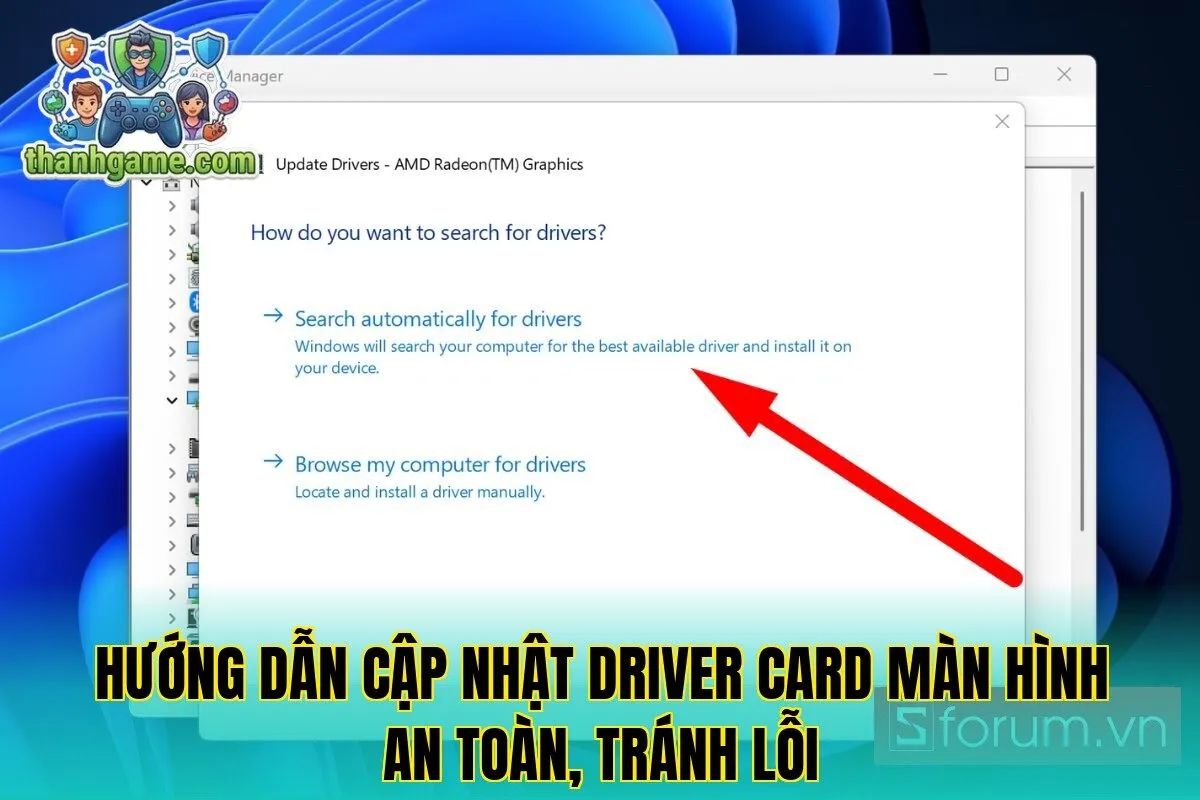
Sau khi áp dụng Cách cập nhật Driver Card màn hình bằng Windows Update, bạn nên kiểm tra lại xem driver đã được nhận đúng chưa. Hãy nhấn chuột phải vào nút Start, chọn Device Manager, rồi mở mục Display adapters để xem tên card đồ họa. Tiếp theo, vào Properties, chuyển sang tab Driver để xem ngày phát hành và phiên bản. Nếu thông tin đã thay đổi so với trước đó, nghĩa là driver mới đã được cài đặt thành công, sẵn sàng phục vụ nhu cầu giải trí và chơi game trên Kho game của bạn.
Cách cập nhật Driver Card màn hình từ hãng NVIDIA, AMD, Intel
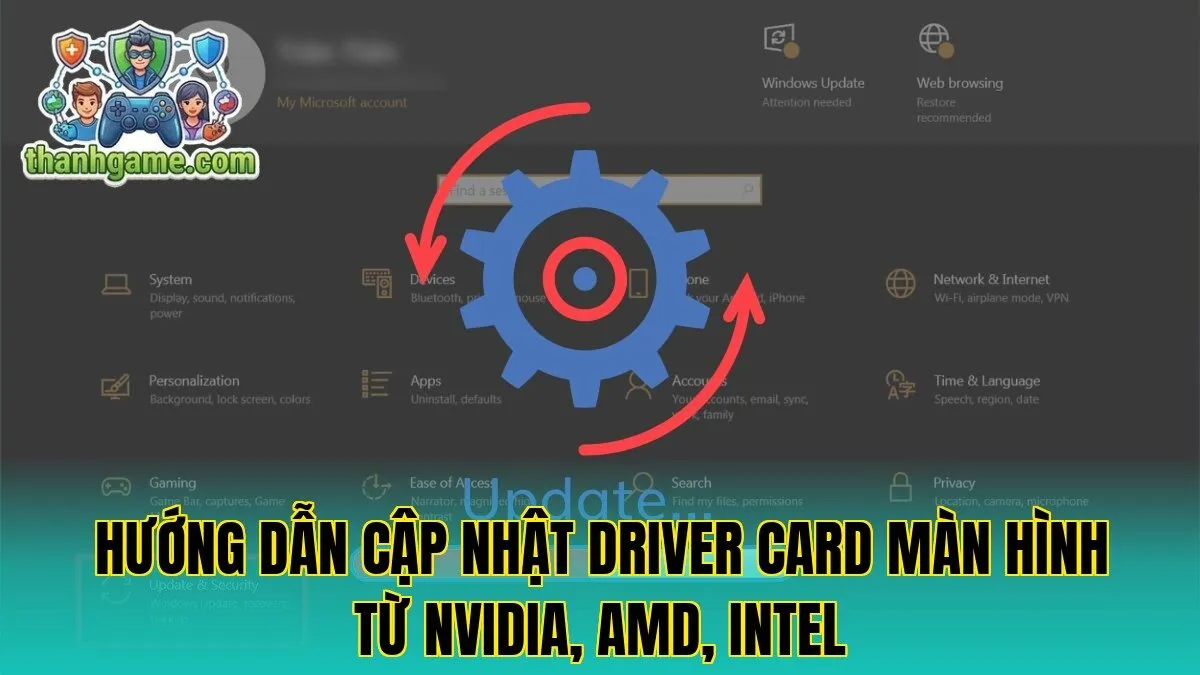
Với game thủ và người làm đồ họa chuyên nghiệp, Cách cập nhật Driver Card màn hình trực tiếp từ hãng sản xuất sẽ mang lại hiệu năng tối ưu hơn. Driver mới thường được tối ưu cho các tựa game hot, phần mềm dựng hình và các bản cập nhật hệ điều hành gần nhất. Dù thao tác có thêm vài bước so với Windows Update, bạn vẫn hoàn toàn có thể tự làm nếu làm theo hướng dẫn chi tiết. Bảng dưới đây sẽ giúp bạn nắm nhanh các kênh tải driver chính thức.
| Hãng sản xuất | Công cụ / Trang tải driver | Ghi chú sử dụng |
|---|---|---|
| NVIDIA | GeForce Experience / NVIDIA Drivers | Tối ưu game tự động, phù hợp game thủ, cập nhật thường xuyên |
| AMD | AMD Software: Adrenalin Edition | Tích hợp tối ưu hiệu năng, hỗ trợ tính năng ghi hình, stream |
| Intel | Intel Driver & Support Assistant | Phù hợp laptop văn phòng, iGPU, cập nhật ổn định, ít xung đột |
Tải driver NVIDIA GeForce mới nhất
Với người dùng card NVIDIA, Cách cập nhật Driver Card màn hình hiệu quả là thông qua phần mềm GeForce Experience hoặc tải trực tiếp trên trang NVIDIA. Sau khi cài GeForce Experience, bạn đăng nhập, chuyển sang tab Drivers và nhấn Check for updates để hệ thống tự quét phiên bản mới. Khi có bản driver Game Ready hoặc Studio phù hợp, hãy nhấn Download rồi chọn Express Install để cài nhanh. Cách này giúp tối ưu hiệu năng cho các tựa game phổ biến thường được giới thiệu trên Kho game.
Cập nhật driver AMD cho game và đồ họa
Người dùng card đồ họa AMD nên ưu tiên Cách cập nhật Driver Card màn hình qua AMD Software: Adrenalin Edition. Sau khi tải và cài đặt, bạn mở phần mềm, vào mục Home hoặc Drivers & Software để kiểm tra bản cập nhật. Khi có phiên bản mới, hãy chọn Install để hệ thống tự động xử lý toàn bộ quá trình. Driver AMD mới thường cải thiện FPS, độ ổn định và bổ sung tối ưu cho các game DirectX 12, Vulkan, rất hữu ích với những ai hay tải game mới từ Kho game và muốn trải nghiệm mượt mà.
Cập nhật driver Intel cho laptop và PC tích hợp
Với các máy dùng đồ họa tích hợp, Cách cập nhật Driver Card màn hình phù hợp là dùng Intel Driver & Support Assistant. Sau khi cài công cụ, bạn chạy quét hệ thống để phát hiện các driver đã cũ, trong đó có driver đồ họa Intel UHD hoặc Iris Xe. Công cụ sẽ gợi ý phiên bản mới tương thích với model CPU và bo mạch chủ của bạn. Chỉ cần nhấn Install và chờ hoàn tất, sau đó khởi động lại máy. Đây là cách giữ cho laptop văn phòng, học tập và chơi game nhẹ trên Kho game luôn ổn định.
Cách cập nhật Driver Card màn hình an toàn, tránh lỗi
Mặc dù Cách cập nhật Driver Card màn hình không quá phức tạp, nhưng nếu thao tác sai có thể gây ra lỗi màn hình đen, giật lag hoặc xung đột phần mềm. Vì vậy, bạn cần nắm vài nguyên tắc an toàn trước khi cài đặt bất kỳ bản driver mới nào. Việc chuẩn bị kỹ, sao lưu và biết cách quay lại phiên bản cũ sẽ giúp bạn chủ động xử lý khi gặp sự cố. Những lưu ý dưới đây đặc biệt hữu ích cho người hay thử game, phần mềm mới từ Kho game. Để tải nhanh các tựa game hot, an toàn và đúng link, bạn có thể tham khảo ngay Link tải game được tổng hợp sẵn.
Sao lưu hệ thống và tạo điểm khôi phục
Trước khi áp dụng Cách cập nhật Driver Card màn hình, bạn nên tạo điểm khôi phục hệ thống để đề phòng sự cố. Hãy gõ “Create a restore point” trong thanh tìm kiếm Windows, mở System Properties và bật System Protection cho ổ chứa hệ điều hành. Sau đó, nhấn Create để lưu lại trạng thái hiện tại. Nếu sau khi cài driver mới máy xuất hiện lỗi, bạn có thể dùng tính năng System Restore để đưa hệ thống trở về trước thời điểm cập nhật, tránh phải cài lại Windows tốn thời gian.
Gỡ sạch driver cũ bằng DDU khi cần thiết
Trong một số trường hợp nâng cấp card đồ họa hoặc gặp xung đột nghiêm trọng, Cách cập nhật Driver Card màn hình hiệu quả là gỡ sạch driver cũ bằng DDU (Display Driver Uninstaller) rồi cài mới. Bạn tải DDU từ trang chính chủ, chạy ở chế độ Safe Mode để đảm bảo an toàn. Sau khi chọn loại driver NVIDIA, AMD hoặc Intel, hãy nhấn Clean and restart để hệ thống xóa hoàn toàn tàn dư driver cũ. Khi máy khởi động lại, bạn tiến hành cài driver mới từ hãng sản xuất để đạt độ ổn định cao nhất.
Khắc phục lỗi sau khi cập nhật driver
Nếu sau khi áp dụng Cách cập nhật Driver Card màn hình mà máy xuất hiện hiện tượng giật lag, màn hình chớp tắt hoặc game từ Kho game bị văng, bạn có thể quay lại phiên bản driver trước đó. Hãy mở Device Manager, nhấn chuột phải vào card đồ họa, chọn Properties rồi vào tab Driver. Nếu nút Roll Back Driver khả dụng, hãy nhấn để Windows tự động khôi phục bản driver cũ. Trong trường hợp lỗi vẫn tiếp diễn, hãy thử cài lại driver theo đúng hướng dẫn từ trang chính thức của hãng.
Kết luận
Cách cập nhật Driver Card màn hình là kỹ năng cơ bản nhưng cực kỳ quan trọng để giữ máy tính luôn ổn định, mượt mà khi làm việc, học tập và giải trí trên Kho game. Chỉ cần làm đúng trình tự, chọn nguồn driver uy tín và luôn chuẩn bị phương án khôi phục, bạn hoàn toàn có thể tự chủ trong việc tối ưu hệ thống, không còn lo lỗi vặt mỗi lần nâng cấp. Để khám phá thêm nhiều tin tức công nghệ, game mới và hướng dẫn chi tiết, hãy truy cập ngay Kho game và lưu lại để tiện tra cứu bất cứ lúc nào.